



 Назад
Назад



Содержание:
Во многих командах задачи ведут в таск-трекере, а обсуждают их в Telegram или других мессенджерах. В итоге часть договорённостей остаётся в чатах, и контекст теряется.
Если рабочее общение перенести в одну систему, обсуждения будут оставаться рядом с задачами, к нужной информации легко вернуться, а задачи закрываются быстрее.
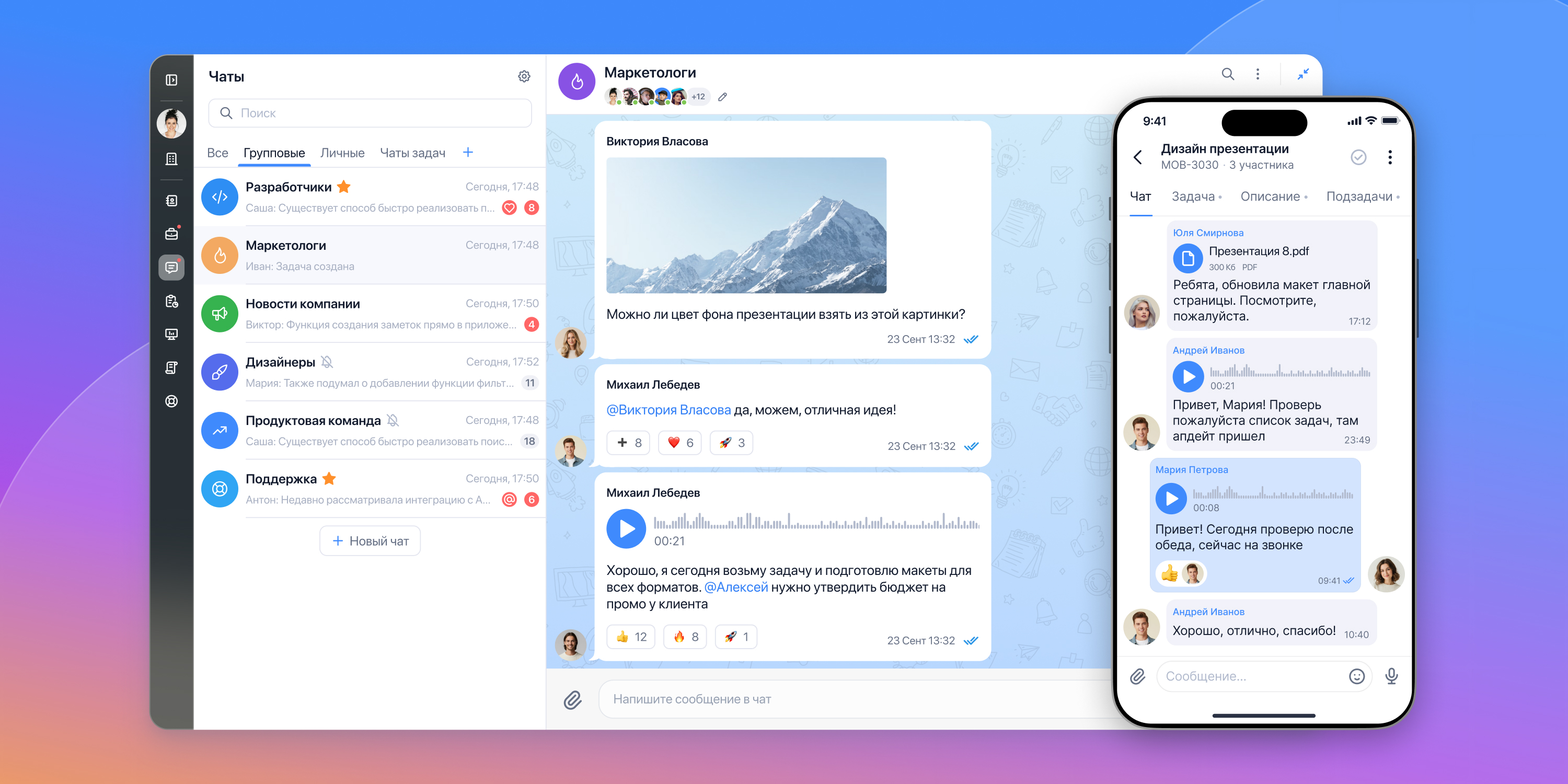
Покажем, как перенести рабочие чаты из мессенджеров в YouGile и выстроить удобную структуру общения.
Подготовьтесь к переезду
Перед тем как переносить рабочее общение команды в систему, нужно сделать несколько подготовительных шагов. Они помогут провести переезд аккуратно и не потерять важные чаты.
Назначьте ответственного
Лучше сразу определить одного человека, который будет отвечать за перенос рабочих чатов в систему.
Обычно это руководитель проекта, тимлид или операционный менеджер.
Он должен разобраться, какие обсуждения нужно перенести в систему, подготовить структуру чатов и проследить, чтобы команда начала общаться в новом месте и придерживалась договорённостей.
Определите дату переезда
Лучше сразу назначить конкретный день, после которого рабочие вопросы больше не обсуждают в старых чатах.
Если дата остаётся плавающей, процесс растягивается. Люди продолжают писать по привычке в Telegram или другие мессенджеры, и часть обсуждений так и останется там.
Составьте список рабочих чатов
Дальше посмотрите, какие рабочие чаты вообще есть у команды или у всей компании.
Чаще всего это:
- личные чаты;
- чаты проектов;
- чаты отделов;
- общий чат компании;
- отдельные обсуждения по разным вопросам;
- клиентские чаты, если команда работает с клиентами.
Соберите список таких чатов и посмотрите:
- какие из них нужно перенести в систему;
- какие можно объединить;
- какие вообще больше не нужны.
После этого станет понятнее, какие обсуждения нужно создать в системе и как будет выглядеть структура рабочих чатов.
Перенесите рабочие чаты в YouGile
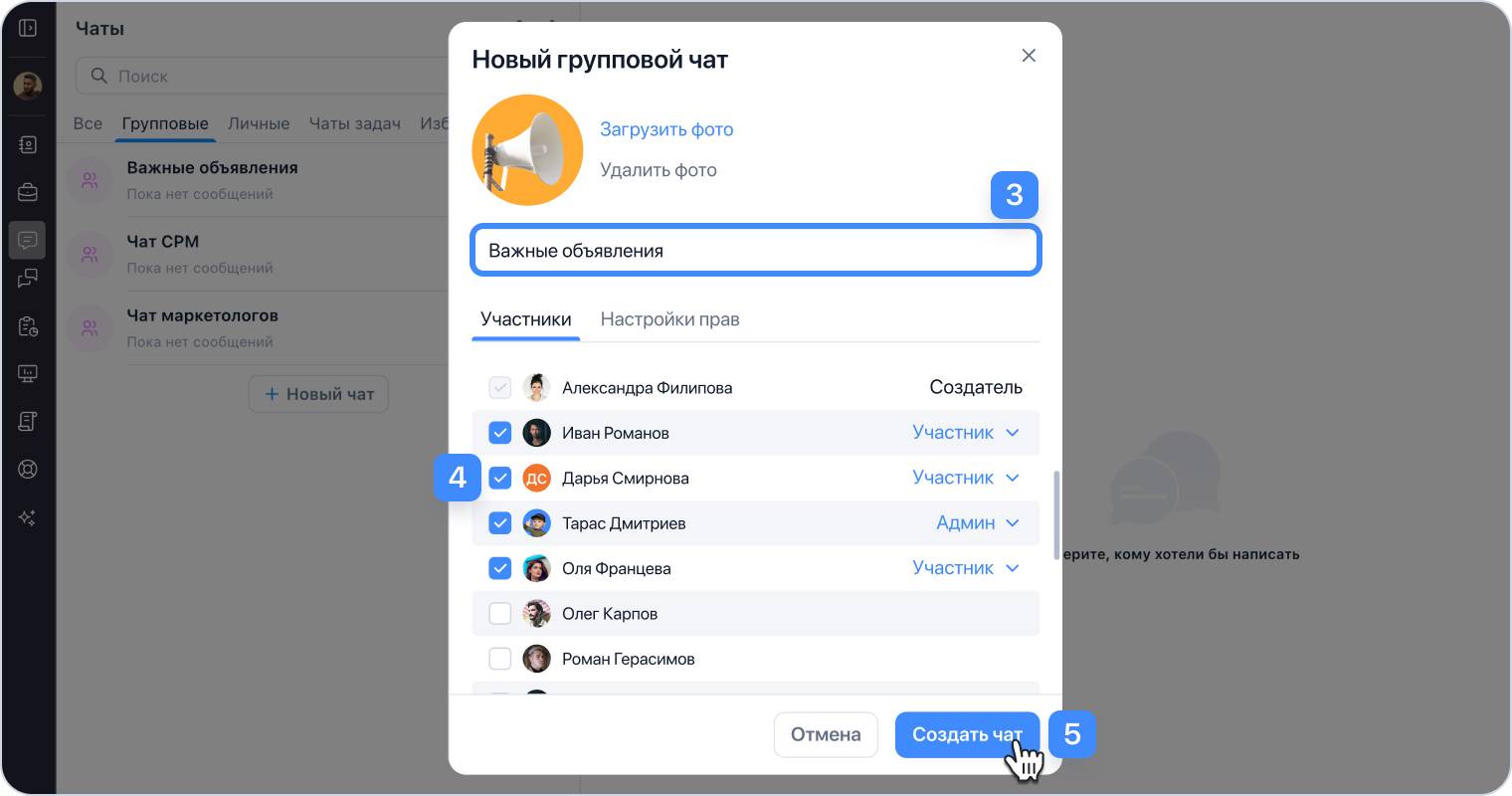
Самый простой способ — создать нужные чаты вручную.
Как это сделать:
- перейдите в мессенджер и откройте список чатов;
- нажмите на иконку карандаша;
- выберите Создать групповой чат;
- укажите название;
- добавьте участников.
Часть чатов в YouGile появляется автоматически:
- Чат проекта. Когда вы создаёте проект, вместе с ним появляется чат со всеми участниками. Его удобно использовать для общих обсуждений.
- Чаты задач. Каждая задача на доске автоматически становится чатом. Исполнители сразу попадают в обсуждение, а других участников можно добавить в карточке.
- Личные чаты. Появляются автоматически, когда сотрудники начинают писать друг другу — как в обычном мессенджере.
Настройте управление чатами
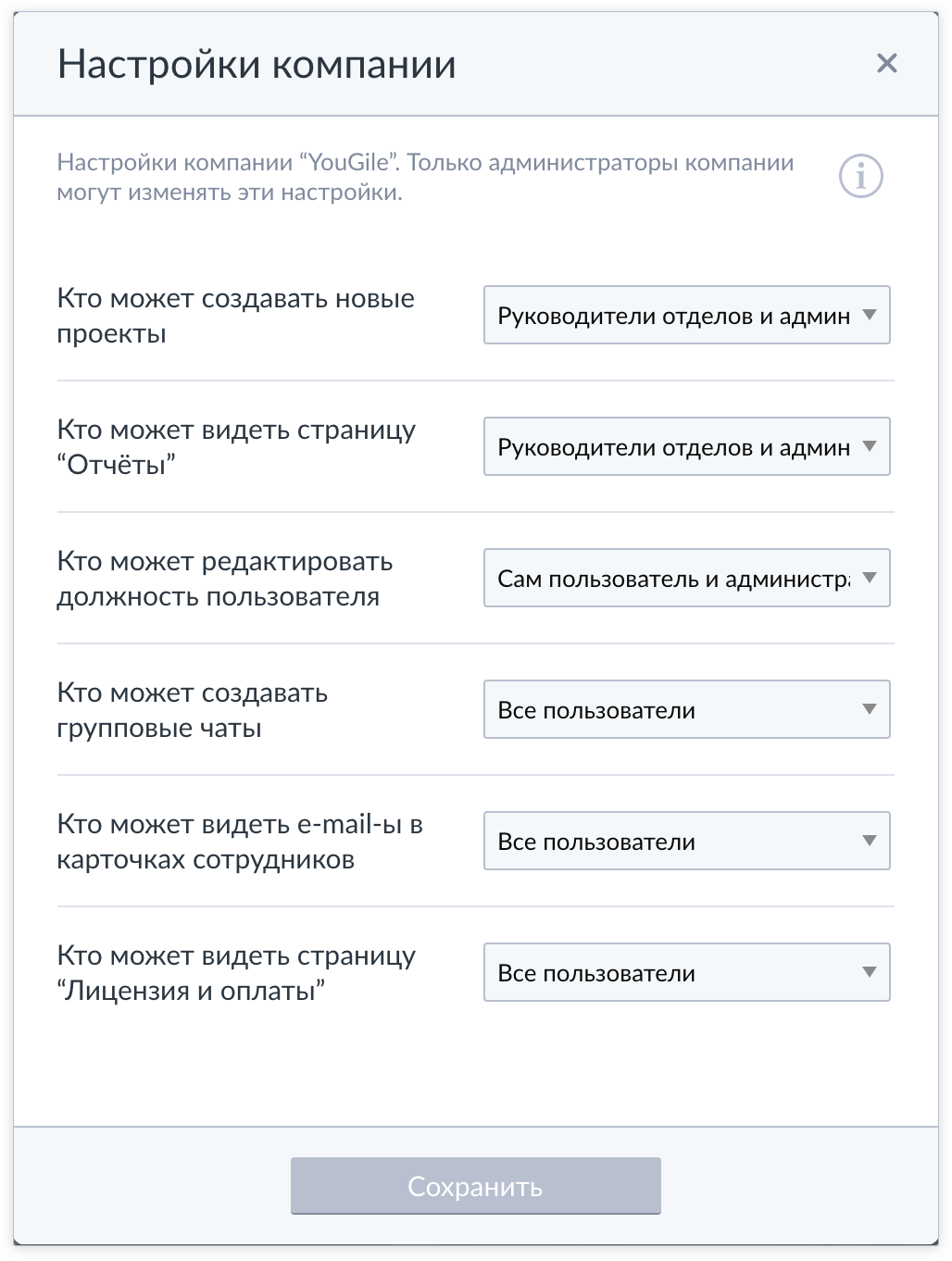
В системе можно настроить, кто может создавать новые групповые чаты.
По умолчанию это могут делать все сотрудники, но при необходимости это право можно ограничить.
Как это сделать:
- Откройте раздел Моя компания.
- Перейдите в Настройки компании.
- Найдите параметр Кто может создавать групповые чаты.
- Выберите нужный вариант.
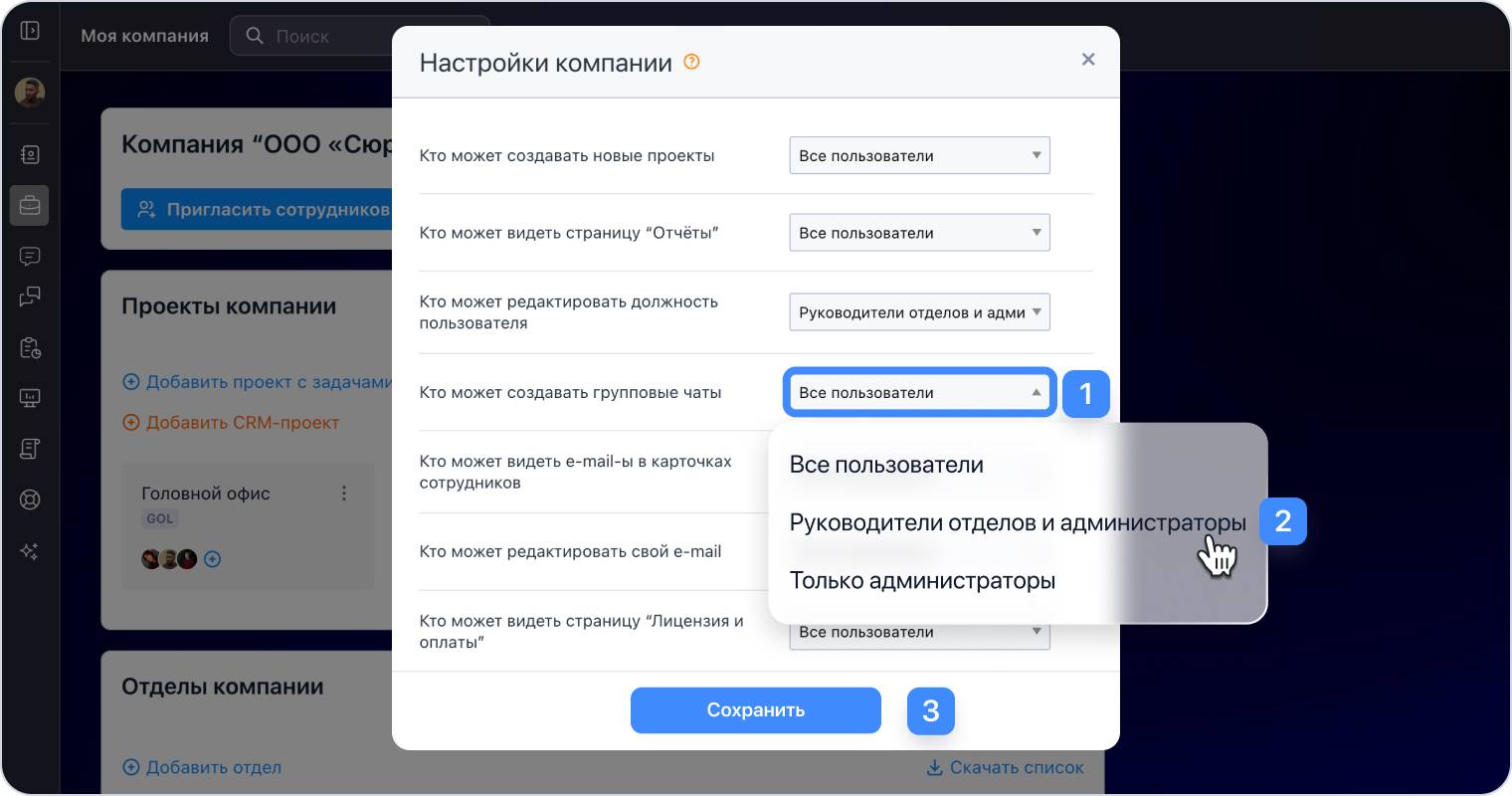
После этого можно настроить роли участников внутри конкретных чатов.
В групповом чате есть три роли:
- создатель;
- администратор;
- участник.
Создатель чата может назначать администраторов и настраивать права.
Например, для администраторов можно разрешить или запретить:
- Менять название и фото чата.
- Назначать администраторов.
- Добавлять и удалять участников.
- Отправлять сообщения.
- Удалять чужие сообщения.
Важно: удалять чужие сообщения администратор может только в групповых чатах. В чатах задач и подзадач такой возможности нет.
Для участников можно настроить отдельные права. Например:
- добавлять и удалять участников;
- отправлять сообщения.
Как настроить права:
- откройте нужный чат;
- нажмите кнопку редактирования;
- назначьте роли для участников;
- в во вкладке Настройки прав выберите нужные параметры для роли.
Договоритесь о правилах общения
В обычных мессенджерах люди привыкают обсуждать всё в личке или в нескольких больших чатах. Поэтому, чтобы новая структура обсуждений заработала, команде нужно немного помочь к ней привыкнуть.
Для этого можно сделать простую вещь — договориться, где какие вопросы обсуждаются. Иногда команды оформляют это в короткий документ или просто закрепляют сообщение с правилами.
Главное правило: задачи обсуждать только в чатах задач.
Если выносить переписку в общие чаты, контекст снова будет теряться — и в системе появятся те же проблемы, что были в мессенджерах.
В командах, где это правило соблюдают, задачи закрываются быстрее.
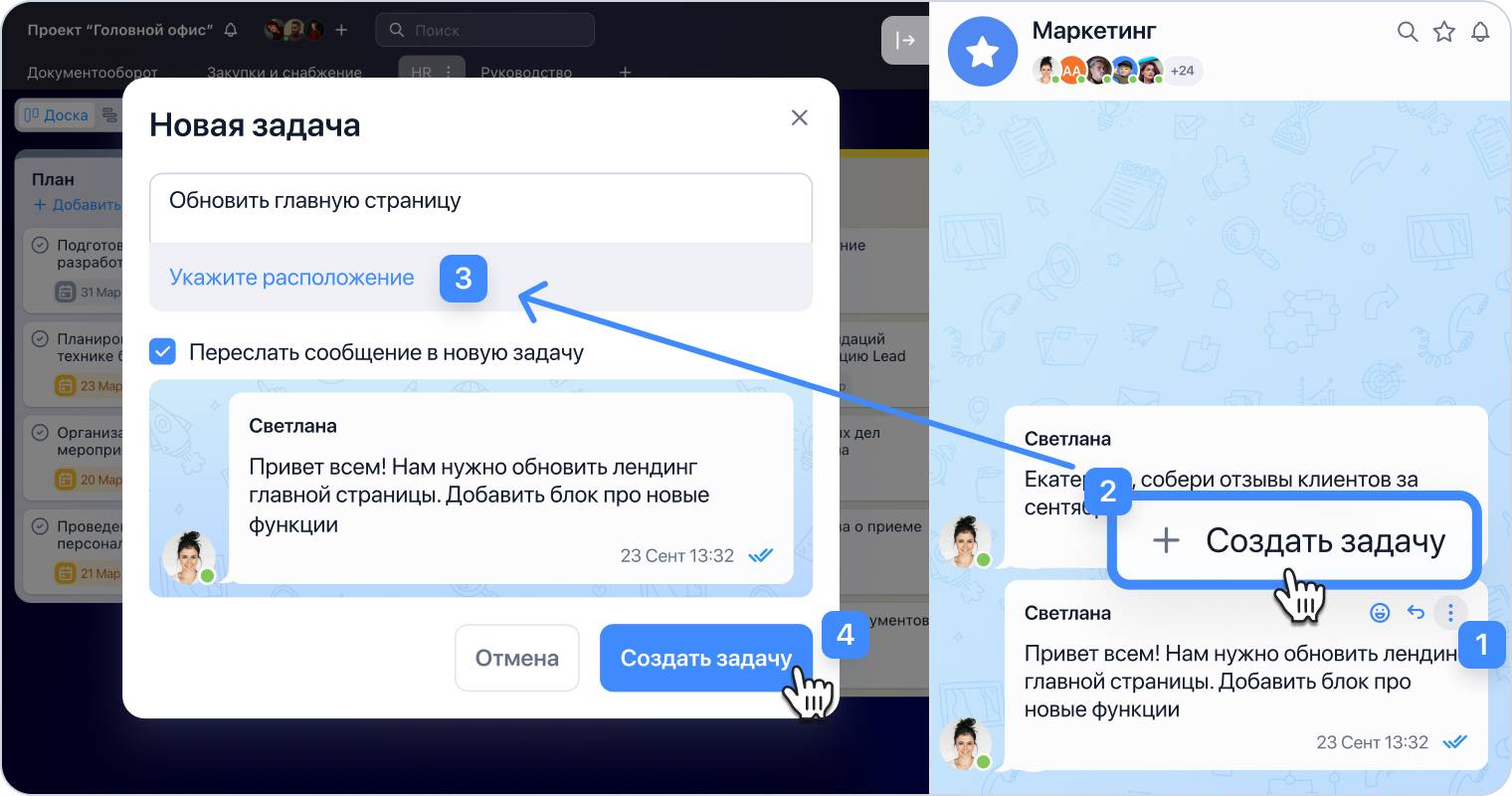
А если в чате обсуждение уходит в сторону, из сообщения в мессенджере можно создать новую задачу и перенести её на нужную доску.
Попросите команду установить мобильное приложение
Важно, чтобы рабочие чаты были у сотрудников под рукой так же, как раньше Telegram или WhatsApp.
Поэтому проверьте, что у всех установлено мобильное приложение YouGile. Так люди будут быстрее замечать новые сообщения, отвечать в чатах и привыкнут обсуждать рабочие вопросы в системе.
Приложение можно установить по ссылкам на сайте или по QR-коду ниже.

В приложении сотрудники могут настроить уведомления, как им комфортно.
Например:
- включить уведомления по важным событиям — например, когда назначают исполнителя, упоминают в чате или истекает дедлайн;
- оставить уведомления только по своим задачам, если не нужно следить за всей работой команды;
- отключить лишние чаты.
В начале лучше получать больше уведомлений, чтобы быстрее вникнуть в работу. Потом их можно сократить — так система не будет отвлекать, но важные события не потеряются.
Подключайте новых сотрудников к обсуждениям
Когда структура общения уже готова, нового человека можно за пару минут добавить в нужные чаты.
Как это сделать:
- откройте раздел Моя компания;
- добавьте нового сотрудника;
- укажите проекты и групповые чаты, к которым он должен получить доступ.
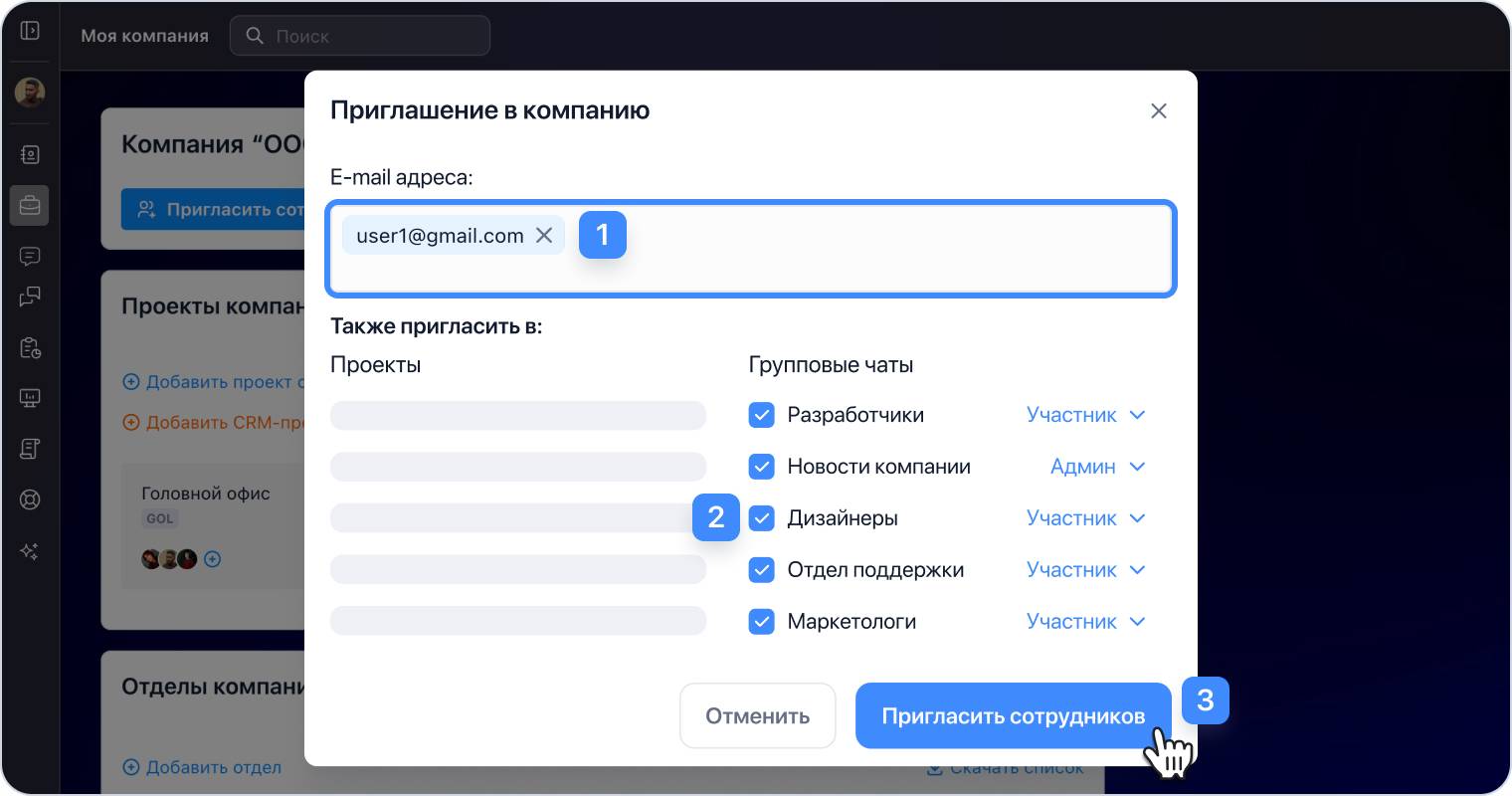
После этого сотрудник появится в чате проекта и сможет открывать карточки задач, чтобы участвовать в обсуждениях. Вся переписка по проекту будет ему доступна.
Останется только добавить его в другие общие чаты, которые вы создали.
Приглашайте в чаты внешних участников
В рабочих обсуждениях часто участвуют не только сотрудники компании, а ещё клиенты, подрядчики, партнёры. Обычно для этого создают отдельные чаты в Telegram или WhatsApp, и часть переписки снова оказывается вне системы.
В YouGile можно пригласить таких участников прямо в рабочий чат по ссылке. Они смогут общаться с командой, но не получат доступ к проектам и задачам.
Как пригласить гостя в чат:
- Cоздайте новый групповой чат или откройте существующий.
- Включите доступ в чат по ссылке.
- Скопируйте ссылку-приглашение и отправьте её человеку, которого хотите добавить.
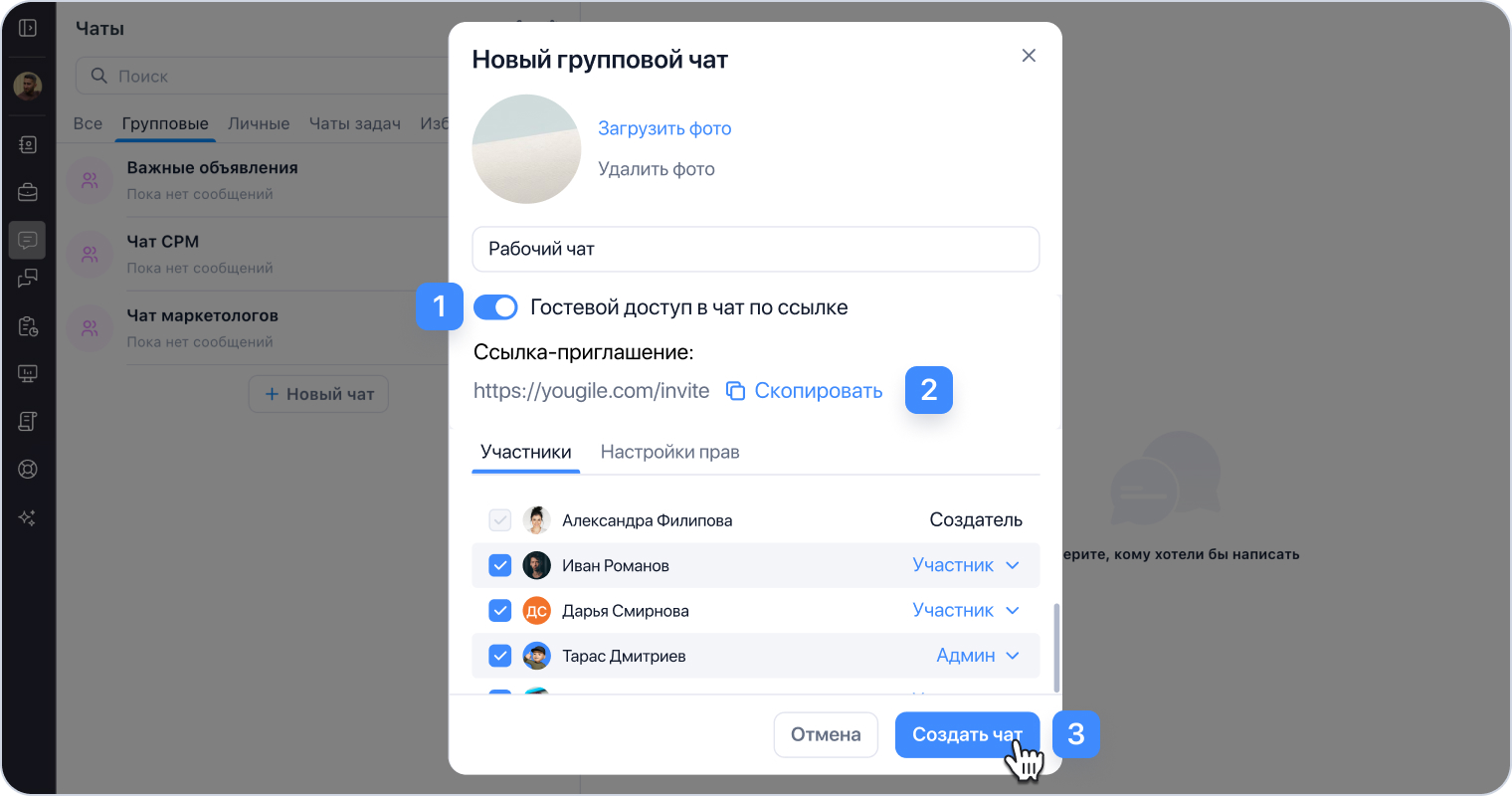
После этого человек перейдёт по ссылке, установит приложение и зарегистрируется.
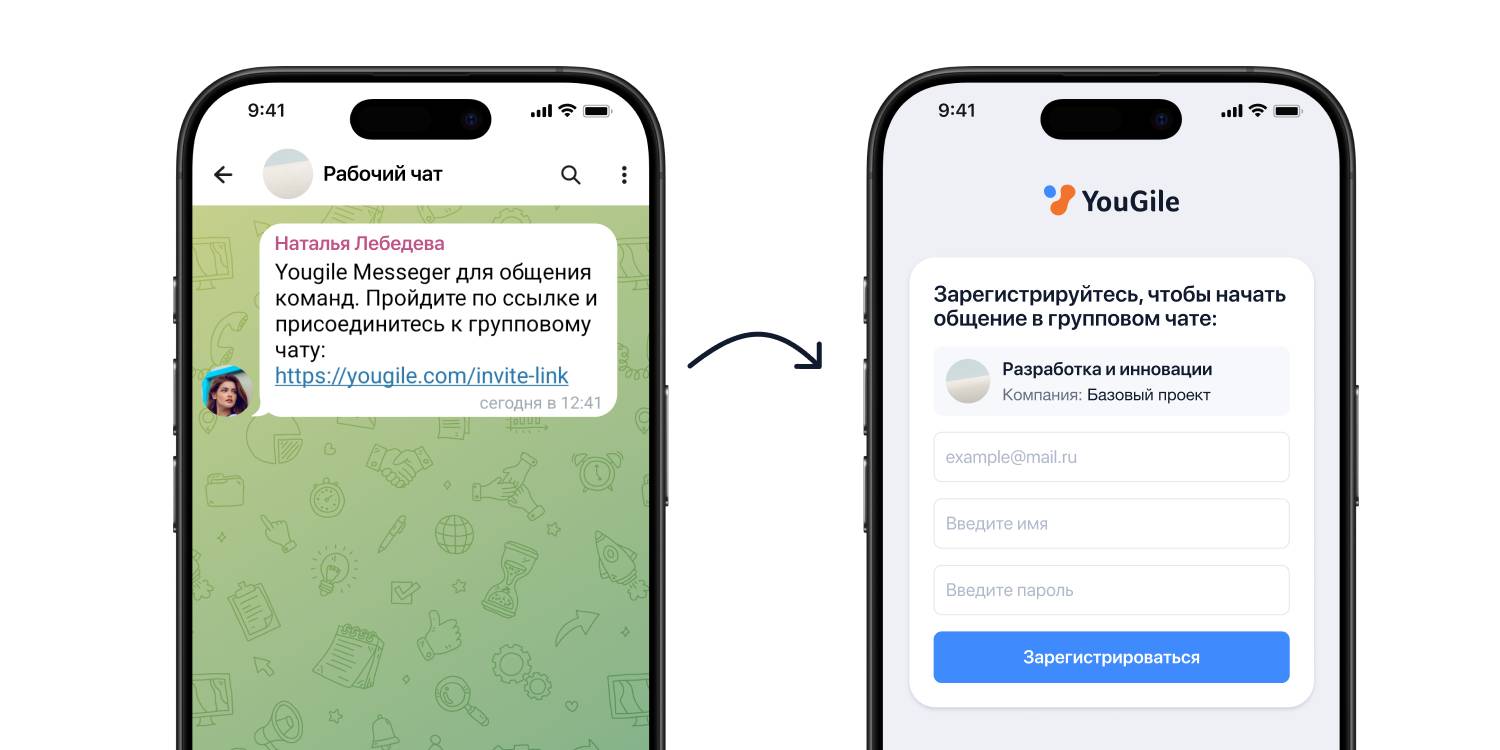
Когда он войдёт в систему, она автоматически добавит его в чат.
Что видят гости
Гости получают доступ только к тем обсуждениям, куда их пригласили.
Им доступны:
- чаты, в которые они вошли по ссылке;
- список участников этих чатов;
- личные переписки с участниками.
При этом гости:
- не становятся сотрудниками компании;
- не видят проекты и доски;
- не получают доступ к другим чатам.
Гостя можно пригласить в любое количество чатов — для этого не нужно покупать дополнительную лицензию.
Как сделать общение ещё удобнее
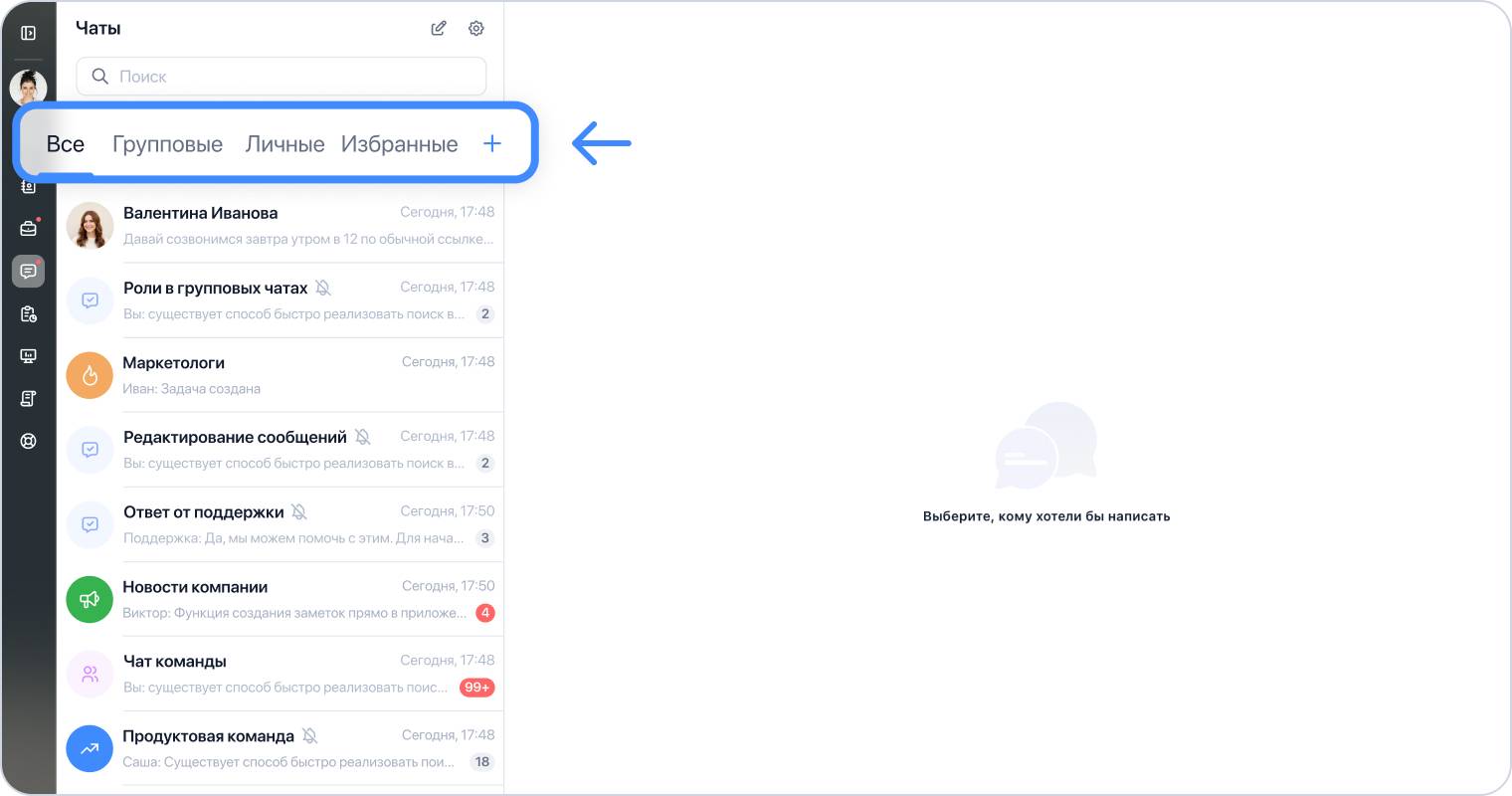
Вот ещё несколько полезный функций мессенджера, которые пригодятся в работе:
- Цитирование сообщений — отвечайте на конкретное сообщение или его часть, чтобы было понятно, к чему относится комментарий.
- Скринкасты — записывайте короткие видео прямо из чата задачи, чтобы показать, что именно нужно сделать.
- Голосовые сообщения с расшифровкой — отправляйте сообщения голосом, а система автоматически переведёт их в текст.
- Поиск по чатам — быстро находите нужные сообщения, задачи и личные переписки с коллегами.
- Папки для чатов — группируйте чаты по проектам или направлениям работы.
- Отметка непрочитанных — отмечайте чат непрочитанным, если нужно вернуться к обсуждению позже.
- Отметка прочитанных — отмечайте все сообщения в чате прочитанными одним действием.